
山下菜々子
ニックネーム: ななこ / なぁちゃん 年齢: 29歳 性別: 女性 職業: フリーランスWebライター・ブログ運営者(主にライフスタイル・京都観光・お得情報・ Amazonセール解説が得意) 通勤場所: 京都市内のコワーキングスペース(四条烏丸あたりの「大きな窓のある静かな席」を定位置にしている) 通勤時間: 自転車で約15分(気分転換に鴨川沿いのルートを通るのが密かな楽しみ) 居住地: 京都市中京区・二条城の近くにある1LDKの賃貸マンション (築浅で静か・カフェ徒歩圏内が決め手。観葉植物と北欧っぽいインテリアで揃えている) 出身地: 京都府京都市伏見区(酒蔵の景色が大好きで、今でも週末に散歩しに行く) 身長: 158cm 血液型: A型(几帳面だが、好きなことに没頭すると周りが見えなくなるタイプ) 誕生日: 1996年9月14日(乙女座で「計画派だけどロマンチスト」) 趣味: カフェ巡り(特に町家カフェが好き) 読書(エッセイ・恋愛小説・ビジネス書) コスメ研究(新作チェックが日課) 京都の穴場スポット巡り 朝の鴨川ランニング Amazonタイムセールを監視すること(もう職業病) 性格: 穏やかで聞き上手。慎重派だけど、ハマると一気に突き進むタイプ。 好奇心旺盛で「面白いものを見つけたら人に話したくなる」性格。 メンタルは強めだけど、実はガラスのハートのときもあり。 ひとり時間が好きだが、仲の良い友達とまったりおしゃべりも大好き。
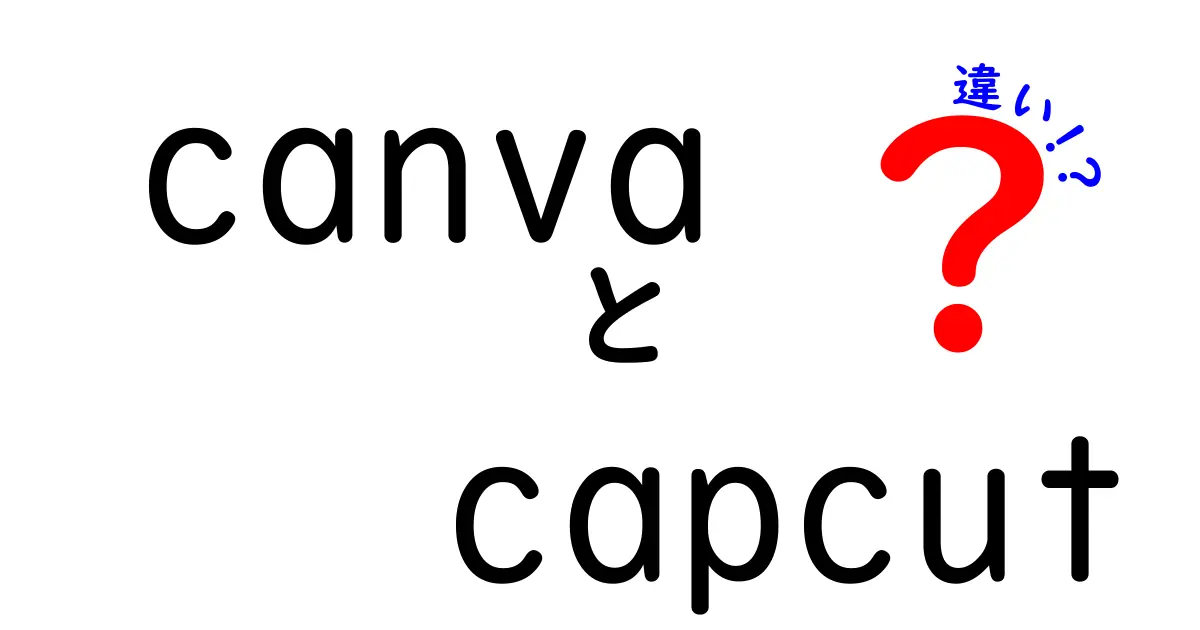
CanvaとCapCutの違いを徹底解説:初心者でも理解できるポイントを網羅
この話題は、デザインと動画編集を初めて学ぶ人にとってとても重要です。実はCanvaとCapCutは、似ている点もありますが、目的や使い方、得意分野が大きく異なります。Canvaは「グラフィックデザイン全般」やテンプレートを活用して美しい作品を短時間で作るのに向いています。一方CapCutは「動画編集そのもの」に特化しており、動画のトリミング、エフェクト、音楽の組み合わせを自然に行える作品作りの力を持っています。
中学生でもわかるように言い換えると、Canvaは『絵をつくる道具箱』、CapCutは『動画をつくる編集ソフト』という感じです。
この2つを正しく使い分けると、学校の課題や部活、趣味の動画作りがずっと楽になります。重要なのは目的を先に決めること。デザインの素材を大量に作る必要があるならCanva、動画を中心に仕上げたいならCapCut、という基準で選ぶと混乱を減らせます。
この解説では、まず基本的な用途の違いを整理し、その次に操作のコツと注意点、そして実際の活用シーンを具体的に紹介します。以下の内容を読めば、どちらを使うべきかの判断が早くつき、初めての作品づくりもスムーズに進むはずです。
ポイントその1:Canvaはテンプレートが豊富で、デザインの基礎知識が少なくても美しい仕上がりを作れる点が強みです。
ポイントその2:CapCutは動画編集の細かな操作が直感的で、音楽や効果音の組み合わせ、トランジションの使い分けが容易です。
この二つを同じプロジェクトで使い分けると、デザインと動画の両方を同時に高品質に仕上げられます。
CanvaとCapCutの基本用途と強み
Canvaは「デザインの総合ツール」として、ポスター、チラシ、SNSの投稿画像、プレゼンテーション用スライド、サムネイルなどを作成するのに適しています。テンプレートが豊富なので、デザインの経験が少なくても見栄えの良い作品を短時間で作ることが可能です。カラー、フォント、アイコン、写真(関連記事:写真ACを三ヵ月やったリアルな感想【写真を投稿するだけで簡単副収入】)の組み合わせをドラッグ&ドロップで自由に調整でき、クラウドベースなので複数人での共同作業も比較的スムーズです。
また、Canvaは動画機能も組み込まれており、シンプルな動画を作ることもできますが、動画専門の機能はCapCutほど細かくはありません。つまり「デザインと少しの動画編集を同じツールで済ませたい人」に向いています。
CapCutは「動画編集専用ツール」と考えると分かりやすいです。タイムライン編集、トリミング、分割、スピード調整、エフェクト、トランジション、音楽・効果音の追加など、動画そのものの処理に強い機能が揃っています。スマホアプリとしての操作性も高く、短尺動画作成に最適化されている点が魅力です。学校の課題やSNS用の動画を、短時間で仕上げたいときに活躍します。Canvaのデザイン要素とCapCutの動画編集を組み合わせると、見栄えと動きの両方を兼ね備えた作品が作れます。
使い方の違いと実践のヒント
Canvaを使うときは、まず「テンプレートを選ぶ→素材を置き換える→文字を入力する」という流れを意識してください。テンプレートの色やフォントを自分のテーマに合わせて変更するだけで、統一感のあるデザインが完成します。画像の配置は左寄せ・中央寄せ・右寄せを組み合わせ、読みやすさを最優先に考えましょう。デザインは多くの要素を盛り込むよりも、余白と統一感を大切にすることがコツです。
CapCutでは、まず動画の全体像をイメージします。長さを決め、使うシーンの順番を考える「ストーリーボード」を作成すると、編集がスムーズになります。トリミングの際には、重要なシーンを切り捨てすぎないように注意してください。エフェクトは使いすぎると逆効果になることもあるため、作品の雰囲気に合うものだけを選ぶのがコツです。
もし可能なら、Canvaでデザインを作成し、それをCapCutに読み込んで動画のオープニングやサムネイルを整える、というワークフローを試してみてください。この連携により、デザインと動画の一貫性が高まり、完成度の高い作品を短時間で作成できます。
実践的な比較表と活用の場面
以下の表は、CanvaとCapCutの代表的な機能を比較したものです。初めての人にも分かりやすく、どの場面でどちらを使うべきかの判断材料になります。
<table>
この表を見れば、自分の作業スタイルに合う方を選びやすくなるはずです。
なお、実践では両方を組み合わせて使うのが効果的です。例えば、CanvaでデザインされたサムネイルをCapCutで動画に組み込み、最終的にはYouTubeやSNSへアップロードする、という流れが現代的な使い方の一例です。
このやり方を身につければ、デザインと動画編集の両方を高いレベルで両立させられます。
CapCutの深掘り: CapCutは動画編集の“現場力”を高めるアプリで、若い世代にとってはショート動画の作成を最も効率的に進められるツールです。私の友人の話では、CapCutを使い始めてから動画の構成を考える時間が短縮され、撮影した素材をすぐに編集して公開までの流れをスピードアップできたとのこと。実際、エフェクトやトランジションの使い方を工夫するだけで、同じ素材でも雰囲気が大きく変わります。だけど、あまりにも多機能に手を出すと時間がかかりすぎるので、初めは音楽とカットの基本だけを押さえ、徐々にエフェクトを追加していくのが良い戦略です。CapCutは「動画編集の基礎力を育てる」学習ツールとしても優秀なので、まずは短い動画を作るところから始めてみましょう。
ITの人気記事